



نحوه انجام استعلام نسخه سیستم Android خودرو و شناسایی مادربورد
انجام یک استعلام دقیق نسخه سیستم Android خودرو برای عیبیابی و نگهداری سیستم اطلاعاتسرگرمی خودروی شما ضروری است. این راهنمای تخصصی شما را در بررسی نسخههای سیستم و شناسایی مادربوردها برای مدلهای Toparea، FYT، Norwayda و XY AUTO همراهی میکند.
نحوه انجام استعلام نسخه سیستم Android خودرو در سیستمهای Toparea
برای شروع استعلام دقیق نسخه سیستم Android خودرو در Toparea، خودروی خود را روشن کنید و مطابق توضیحات زیر به تنظیمات دسترسی پیدا کنید.
مرحله 1: دستگاه را روشن کنید و به تنظیمات خودرو دسترسی پیدا کنید
- خودرو خود را روشن کنید و مطمئن شوید سیستم اطلاعات و سرگرمی بهدرستی روشن میشود.
- در صفحه اصلی، روی آیکون “Settings” ضربه بزنید.
مرحله 2: به “About Device” بروید”
- به “General Settings” یا “Car Settings” بروید.
- برای مشاهده نسخه، شماره سریال و اطلاعات سختافزاری، روی “About Device” ضربه بزنید.
مرحله 3: از اطلاعات نسخه سیستم اسکرینشات بگیرید و آن را ذخیره کنید
صفحه “About Device” را با اسکرینشات ثبت کنید یا شماره نسخه را برای مراجعه بعدی یا درخواستهای پشتیبانی یادداشت کنید.
توالیهای رایج نسخه: T3, T3L, TQ, TS, T7, T5, سری YT.
T3L اسکرینشاتهای سیستم


اسکرینشات سیستم T3

انجام استعلام نسخه سیستم Car Android روی FYT Infotainment
انجام یک استعلام دقیق نسخه سیستم Android خودرو روی دستگاههای FYT به شناسایی نسخههای سیستم برای عیبیابی و بهروزرسانیها کمک میکند.
مرحله 1: دستگاه را روشن کنید و به تنظیمات خودرو دسترسی پیدا کنید
- وسیله نقلیه خود را روشن کنید و “Settings” را باز کنید.
مرحله 2: به تنظیمات سیستم بروید
- “System Settings” را انتخاب کنید.
مرحله 3: از اطلاعات نسخه اسکرینشات بگیرید
“Version Information” را پیدا کنید و از آن اسکرینشات بگیرید یا آن را یادداشت کنید.
توالیهای رایج نسخه: 6025، 7731، 7862s, 7870، 9853، 5009.
نحوه انجام استعلام نسخه سیستم Car Android روی Norwayda NWD
مرحله 1: روشن کنید
خودرو و سیستم سرگرمی-اطلاعاتی خود را روشن کنید.
مرحله 2: دسترسی به تنظیمات خودرو
روی “Car Settings” بزنید.
مرحله 3: به تنظیمات سیستم بروید
“System Settings” را انتخاب کنید.
مرحله 4: از اطلاعات نسخه اسکرینشات بگیرید
جزئیات “Version Information” را اسکرینشات بگیرید.
اسکرینشات سیستم NWD

انجام استعلام نسخه سیستم اندروید خودرو در سیستمهای XY AUTO
مرحله 1: روشن کنید
خودرو و سیستم خود را روشن کنید.
مرحله 2: دسترسی به تنظیمات خودرو
روی “Settings” بزنید.
مرحله 3: به اطلاعات سیستم بروید
“System Information” را انتخاب کنید.
مرحله 4: از اطلاعات نسخه اسکرینشات بگیرید
از صفحه اسکرینشات بگیرید یا جزئیات را یادداشت کنید.
توالیهای رایج نسخه: SD8227, AC8227L, 8257 تا 8272.
اسکرینشات سیستم XY AUTO

چگونه مادربرد سیستم اطلاعات و سرگرمی خودرو خود را شناسایی کنیم
مرحله 1: روشن کنید و تنظیمات را باز کنید
خودرو را روشن کنید و روی آیکون “تنظیمات” بزنید.
مرحله 2: نشانههای مادربرد را بررسی کنید
- در صورت امکان یونیت را باز کنید و بزرگترین برد داخل آن را پیدا کنید.
- به دنبال شماره مدل، چیپستها (مثلاً “RK3326”، “T3L”، “Rockchip RK3560”) باشید.
- لوگوهای سازنده را بررسی کنید: Toparea، FYT، NWD، XY AUTO.
- شمارههای سریالی چاپشده یا روی برچسبها را یادداشت کنید.
مرحله 3: ویژگیها و نسخه سیستم را مطابقت دهید
- نسخه سیستم را با نشانههای مادربرد تطبیق دهید.
- خروجیهای نمایشگر و پورتهای اتصال را شناسایی کنید (USB، HDMI، LVDS، CAN Bus).
عکسهای رایج مادربرد
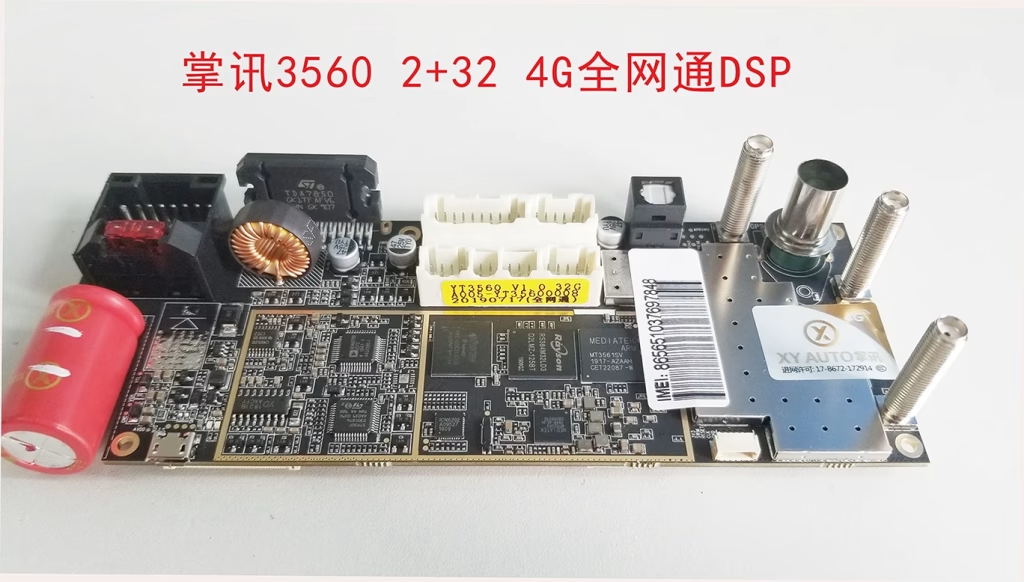
مادربرد XY AUTO 3560

T3L مادربرد

مادربرد FYT

مادربرد NWD
مرحله 4: تأیید مدل مادربرد
- به دفترچههای راهنما یا دیتاشیتها مراجعه کنید.
- وبسایتهای سازنده را بر اساس مدل یا شماره چیپست جستجو کنید.
نتیجهگیری
این راهنما به شما امکان میدهد یک بررسی کامل انجام دهید استعلام دقیق نسخه سیستم Android خودرو و مادربرد سیستم اطلاعاتسرگرمی خودروی خود را شناسایی کنید، و به عیبیابی و ارتقا برای Toparea، FYT، NWD و XY AUTO کمک میکند.
تعمیر حرفهای از راه دور سیستم Android خودرو توسط FixMyDash
اگر به کمک تخصصی برای سیستم اطلاعات سرگرمی خودروی خود یا شناسایی برد اصلی نیاز دارید،, دشبرد من را تعمیر کن خدمات تعمیر از راه دور قابل اعتماد را در سراسر جهان ارائه میدهد. برای تشخیص سریع و راهحلهای سفارشی با ما تماس بگیرید.

 English
  Русский
  العربية
  Español
  Türkçe
  Português
  Français
  O‘zbekcha
  Қазақ тілі
  Українська
  فارسی
فارسی  Kurdish (Kurmanji)
  Italiano
  Deutsch