



TS18 بعد از فلش اشتباه روی لوگو گیر کردهاید یا در حلقه بوت است؟ این راهنمای کامل رفع بریک و بازیابی را بخوانید
نشانههای معمول: فریز شدن روی لوگوی خودرو/برند یا ریست شدن هر 20–60 ثانیه. علت اصلی: فریمور TS18 دارای چندین شاخه (1.1/1.2/2.2، WINDOW/THEME، عمودی/افقی، 2K در برابر 1080p). فلش کردن میان شاخهها یا رزولوشنهای مختلف باعث بریک شدن دستگاه میشود. این راهنما به شما کمک میکند شاخه دقیق را شناسایی کرده و بهصورت ایمن از طریق USB/فلش اجباری بازیابی کنید. این راهنمای رفع بریک TS18 کاورها TS18 روی لوگو گیر کرده, TS18 رفع بوتلوپ, ، و سایر بوتلوپ یونیت اصلی اندروید سناریوها. اگر پس از یک TS18 firmware اشتباه فلش، شما در جای درست هستید.
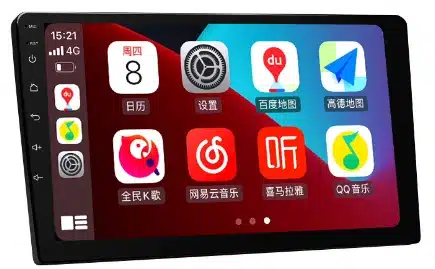
1) مشکل را شناسایی کنید
نشانههای رایج پس از یک فلش اشتباه:
- روی لوگوی خودرو/برند گیر میکند؛ هرگز به لانچر نمیرسد.
- حلقهی ریبوت بیپایان (هر 20–60 ثانیه یکبار ریاستارت میشود).
- صفحهنمایش سیاه با روشن بودن بکلایت، یا اصلاً بدون بکلایت (بریک سخت).
- در موارد نادر، دستگاه بوت میشود اما تاچ از کار افتاده است یا تصویر بههمریخته است — معمولاً یک عدم تطابق رزولوشن/درایور لمسی.
2) چرا TS18 بهراحتی بریک میشود: نقشه شاخههای فریمور
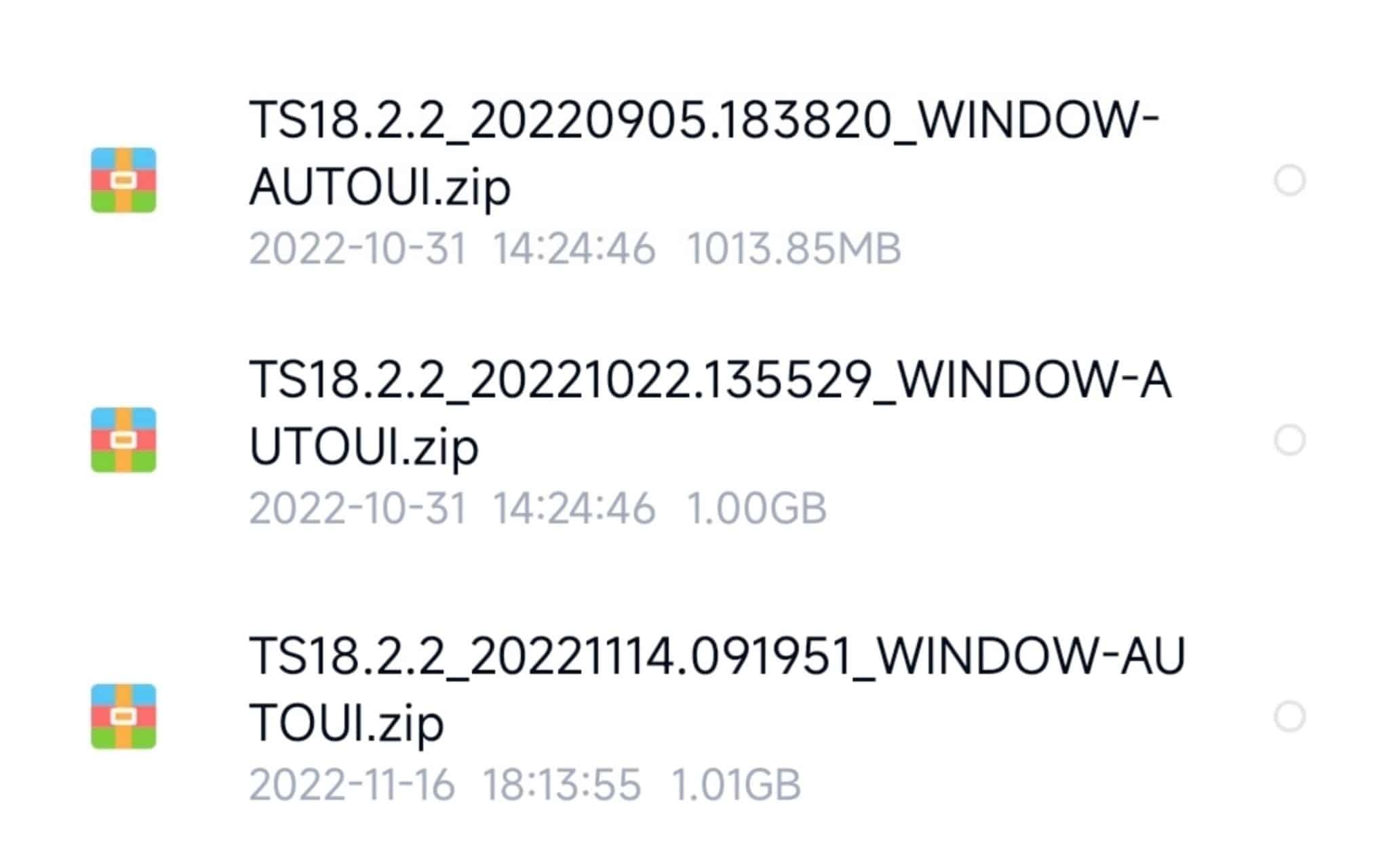
TS18 یک فریمور یکپارچه و واحد نیست. این یک خانواده چندشاخهای است که بر اساس پلتفرم سختافزاری، رزولوشن صفحه، جهتگیری و بستهبندی رابط کاربری—در میان شاخه فریمور TS18 1.1/1.2/2.2 نسخهها—تفکیک شده است. فلشکردن متقابل (مثلاً 2K ↔ 1080p, portrait ↔ landscape, WINDOW ↔ THEME, یا 1.1/1.2/2.2) [#1 ] دلیل اصلی بریک شدن است.
2.1 پلتفرم سختافزاری
- UIS8581 در مقابل UIS7862: کرنل، درایورها و چیدمان پارتیشنها متفاوت هستند. هرگز بین پلتفرمها فلش متقابل انجام ندهید.
- نسخهسازی سازنده برد: همان SoC، اما درایورهای کدک/CAN/تقویتکننده متفاوت که در بسته گنجانده شدهاند.
2.2 سیستم صفحهنمایش و وضوح
- 2K (مثلاً 2000×1200 / 1920×1200) در برابر 1080p/1280×720 (TS18 2K در برابر 1080p firmware): زمانبندی پنل و کالیبراسیون لمس بهشدت بههموابستهاند.
- گذرگاههای پنل: LVDS در برابر eDP؛ laneهای DSI و جدولهای زمانبندی متفاوت.
2.3 جهتگیری و بستهبندی رابط کاربری
- عمودی در برابر افقی (TS18 firmware برای حالت عمودی در برابر افقی): برخی زیرشاخهها چرخش را در مراحل ابتدایی بوت بهصورت hard-code تنظیم میکنند.
- WINDOW در برابر THEME (TS18 WINDOW در برابر THEME): بستهبندی متفاوت منابع/لانچر؛ ممکن است بوت شود اما رابط کاربری و ورودیها را خراب کند.
2.4 شاخههای اصلی: 1.1 / 1.2 / 2.2
- ارتقاهای اصلی اغلب پارتیشنها یا پشتههای درایور را تغییر میدهند؛; آنها را ناسازگار تلقی کنید مگر اینکه فروشنده مسیرهای ارتقا را بهصراحت تأیید کند.
3) “اثر انگشت مدل” خود را ثبت کنید (شناسایی دقیق)
پیش از بازیابی، یک اثر انگشت کامل از TS18 خود ثبت کنید. هدف، تطبیق میانافزاری است که با همهٔ ابعاد بالا همخوانی دارد.
3.1 فیلدهای سیستم (اگر رابط کاربری هنوز در دسترس است)
- اسکرینشات «درباره دستگاه» → مدل، SoC، نسخهٔ Android، شمارهٔ ساخت، وضوح، تاریخ هسته.
- از فرادادههای ساخت فعلی (عکسها/اسکرینشاتها) نسخه پشتیبان بگیرید. این نقطهٔ بازگشت شماست.
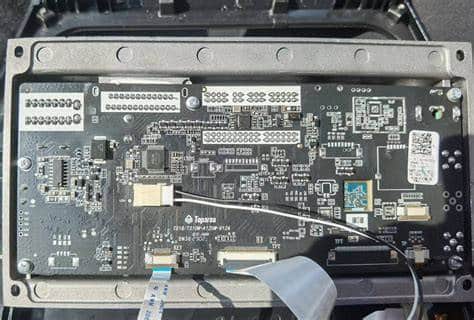
3.2 سیلکاسکرین و برچسبهای برد (اگر باز کردن دستگاه امکانپذیر باشد)
- از هر دو سمت PCB عکس بگیرید؛ کد برد و بازنگری PCB را ثبت کنید.
- آیسی آمپلیفایر (TDA/825x)، رادیو (TDA7708) و چیپهای DSP مورد استفاده را یادداشت کنید.
3.3 نمایشگر و لمس
- برچسب پنل (رزولوشن، سازنده، زمانبندی). نکتهٔ مهم: 2K ممکن است بهاشتباه با 1080p برچسب خورده باشد یا برعکس.
- مدل آیسی کنترلر لمسی (برای مثال، Goodix/FocalTech) — برای بازیابی لمس حیاتی است.
4) سه مسیر بازیابی (ریسک کم → زیاد)
همیشه با کمریسکترین مسیری که با وضعیت شما سازگار است شروع کنید.
مسیر A — بازگشت OTA/SD Card (اگر Recovery در دسترس است)
فقط در صورتی استفاده کنید که همچنان بتوانید وارد Recovery اصلی شوید و یک نسخهٔ شناختهشدهٔ خوب و کاملاً منطبق بسته برای شاخه شما.
- بسته بهروزرسانی دقیق (ZIP) را به ریشه یک SD/USB FAT32 کپی کنید.
- وارد Recovery شوید (Power + بازنشانی یا ترکیب کلیدهای سازنده) و انتخاب کنید بهروزرسانی را اعمال کنید.
- پس از فلش کردن،, فوراً بازنشانی کارخانهای نکنید؛ ابتدا نمایشگر و لمس را بررسی کنید.
مسیر B — فلش اجباری از طریق USB (بالاترین نرخ موفقیت؛ معمولاً دادهها را پاک میکند)
بهترین گزینه برای دستگاههای گیرکرده روی لوگو است. به یک رایانه، یک کابل دادهدار و یک مجموعه ایمیج که با شاخه شما مطابقت داشته باشد (بسته scatter/partition) نیاز دارد.
- درایور/ابزارهای لازم را متناسب با هر پلتفرم نصب کنید (در ویندوز از درایورهای امضاشده استفاده کنید).
- نقشه پارتیشن صحیح را بارگذاری کنید و اعتبارسنجی checksum را فعال کنید.
- دستگاه را در حالت دانلود متصل کنید؛ اگر شناسایی نشد، پدهای forced-download برد را امتحان کنید.
- دستگاه را با ترتیبی که ابزار توصیه میکند فلش کنید (برای مثال،, bootloader → kernel → system → vendor → dtbo؛ پارتیشنهای تأییدشده را رد نکنید.
مسیر C — فورس در سطح برد (Maskrom/short pads)
آخرین راهحل برای بریکهای سخت. باید دستگاه را باز کنید و پدهای مشخصشده را اتصال کوتاه کنید تا SoC به حالت دانلود در پایینترین سطح وارد شود.
- برق خودرو را قطع کنید؛ دستگاه را با یک منبع تغذیه پایدار روی میز تغذیه کنید.
- هنگام وصل کردن USB، پدهای مستندسازیشده توسط سازنده را اتصال کوتاه کنید؛ پس از شناسایی یک کلاس دستگاه جدید توسط رایانه، رها کنید.
- یک مجموعه حداقلیِ قابل بوت را ابتدا فلش کنید؛ پیش از پارتیشنهای اختیاری، پنل/لمس را بررسی کنید.
5) USB / فلش اجباری — راهنمای عملی
در ادامه، روش استاندارد TS18 فلش USB است.
5.1 انتخاب کنید راست مجموعه تصاویر
- هر پنج محور را مطابقت دهید: پلتفرم (UIS8581/UIS7862), وضوح (2K در برابر 1080p), جهتگیری (عمودی/افقی)،, بستهبندی رابط کاربری (WINDOW/THEME)، و شاخه اصلی (1.1/1.2/2.2).
- ترجیح دهید از تصاویر امضاشده یا قابلراستیآزمایی با checksum استفاده کنید؛ MD5/SHA256 را قبل از فلشکردن ثبت کنید.
5.2 کابلکشی و برق
- از یک کابل داده کوتاه و مطمئن استفاده کنید؛ از هابها خودداری کنید. یک منبع تغذیه بنچ پایدار 12V توصیه میشود.
- ESD مهم است؛ هنگام فلش، دستهسیمهای CAN/دوربین را بهصورت hot-plug وصل نکنید.
5.3 ترتیب معمول ابزارها (خلاصهشده)
- درایورها را نصب کنید → در صورت نیاز، PC را ریبوت کنید.
- چیدمان scatter/partition firmware را بارگذاری کنید → فعالسازی checksum.
- فشار دهید Download/Flash → وارد حالت download/Maskrom شوید.
- برای یک گذر کامل verify منتظر بمانید → power cycle → اولین boot معمولاً 2–5 دقیقه طول میکشد.
5.4 خطاهای رایج و راهحلها
| علامت / خطا | علت احتمالی | چه چیزی را امتحان کنید |
|---|---|---|
| ابزار دستگاه را شناسایی نمیکند | حالت اشتباه، کابل معیوب، نبود درایور | Maskrom/پدهای اتصال کوتاه را امتحان کنید؛ کابل/پورت را عوض کنید؛ درایور را دوباره نصب کنید |
| تطابق چکسام ناموفق بود | دانلود خراب یا بسته نادرست | دوباره دانلود کنید؛ MD5/SHA256 را بررسی کنید؛ تطابق شاخه را تأیید کنید |
| فلش با موفقیت انجام میشود اما صفحه سیاه است | رزولوشن/زمانبندی پنل اشتباه | به تصویر همتراز با پنل سوئیچ کنید (2K در برابر 1080p; LVDS در برابر eDP) |
| بوت میشود اما لمس از کار افتاده است | درایور تاچ ناسازگار | از ایمیج با درایور صحیح Goodix/FocalTech استفاده کنید؛ یا vendor را patch کنید |
| بوتلوپ پس از لوگو | ناسازگاری vendor/system یا dtbo نادرست | جفت dtbo/vendor مخصوص شاخه خود را دوباره فلش کنید؛ از ترکیب نسخهها خودداری کنید |
| بدون صدا / رادیوی پرنویز | ناسازگاری درایور codec/amp | از یک build مخصوص همان board spin دقیق شما (ICهای amp/radio) استفاده کنید |
6) اعتبارسنجی پس از Flash و تنظیمات CAN
6.1 بررسیهای بصری و ورودی
- Resolution: خروجی شفاف، بدون آرتیفکتهای مقیاسگذاری؛ جهتگیری صحیح.
- Touch: پاسخ در تمام سطح پنل، بدون محورهای معکوس یا نواحی مرده.
6.2 صدا، دوربین و رادیو
- یک فایل محلی پخش کنید؛ balance/fade را تأیید کنید؛ presetهای DSP را بررسی کنید.
- دوربین عقب؛ خطوط راهنما و تأخیر را بررسی کنید.
- پایداری FM (مثلاً TDA7708 + RDS) هنگام رانندگی تأیید شود.
ادغام CAN و خودرو 6.3
- وارد شوید تنظیمات کارخانه / CAN; برند/مدل/سال صحیح را انتخاب کنید.
- کلیدهای فرمان، وضعیت درها و لایهی A/C را آزمایش کنید. یک پروفایل CAN اشتباه اغلب شبیه “اشکال میانافزار” به نظر میرسد.”
6.4 پشتیبانگیری و سیاست آینده
- یک نسخه از پشتیبانگیری کامل از تنظیمات (در صورت پشتیبانی) و از صفحه ساخت عکس بگیرید.
- فقط در شاخه تأییدشده خود ارتقا دهید؛ یک نسخه از این تصویرِ کارکردی و checksumهای آن را بهصورت آفلاین نگه دارید.
7) ماتریس رفع سریع
| علائم مشاهدهشده | سیگنال شاخه | بررسی کنید | اقدام |
|---|---|---|---|
| لوگو → بوتلوپ | بهاحتمال زیاد عدم تطابق vendor/dtbo یا عدم سازگاری بین شاخهها | تاریخ ساخت را با شاخه مقایسه کنید؛ فایلهای vendor را diff بگیرید | vendor + dtbo سازگار با شاخه را با USB فلش کنید |
| صفحهنمایش سیاه (نور پسزمینه روشن است) | زمانبندی/رزولوشن نادرست پنل (2K ↔ 1080p) | برچسب/رزولوشن پنل را بررسی کنید | به تصویر با رزولوشن صحیح سوئیچ کنید |
| بوت میشود اما لمس کار نمیکند | عدم تطابق درایور لمسی | آیسی لمسی را شناسایی کنید | از فریمور متناسب با IC تاچ استفاده کنید |
| بدون صدا / اورلیهای CAN اشتباه | پروفایل CAN / کُدک اشتباه | برند/سال CAN و IC کُدک را بررسی کنید | پروفایل صحیح CAN را انتخاب کنید؛ بیلد کُدک را مطابقت دهید |
8) پرسشهای متداول — TS18 فلش اشتباه و بازیابی
س1. آیا دستگاهی که فقط لرزش دارد و تصویر ندارد هنوز قابل نجات است؟
معمولاً بله، از طریق Maskrom/force mode، بهشرطی که SoC از طریق USB شناسایی شود. خرابیهای واقعی برق/PMIC نیاز به تعمیر برد دارند.
س2. میتوانم وارد Recovery شوم. آیا باید اول بازنشانی کارخانه انجام دهم؟
خیر. ابتدا یک بازگشت هماهنگ با شاخه را امتحان کنید. ریست کردن قبل از فلش کردن نمیتواند یک عدم تطابق بین شاخهها را برطرف کند و ممکن است لاگهایی را که نیاز دارید پاک کند.
س3. فریمورِ دوستم روی TS18 او بوت میشود اما دستگاه من را بریک میکند. چرا؟
همان برچسب “TS18”، اما شاخه متفاوت. پنل، تاچ یا پشتهٔ سازندهی شما متفاوت است. هر دستگاه را تا وقتی یکسان بودنش ثابت نشده، منحصربهفرد در نظر بگیرید.
س4. آیا میتوانم برای “کیفیت بهتر” 2K را روی پنل 1080p فلش کنم؟
خیر. زمانبندی پنل باید مطابقت داشته باشد. وضوح اشتباه معمولاً به صفحهنمایش سیاه یا خروجی بههمریخته منجر میشود.
س5. فلش از طریق USB در برابر Maskrom: کدام بهتر است؟
فلش USB کمتهاجمیتر است و برای بیشتر بریکهای نرم کافی است. Maskrom برای بریکهای سخت است — قدرتمندتر اما پرخطرتر.
Q6. آیا لمس هنوز پس از فلش “موفق” از کار افتاده است؟.
خانواده آیسی لمسی را دوباره بررسی کنید. بسیاری از تصاویر فروشنده، بهجز درایورهای لمسی، یکسان هستند. از تصویری که برای کنترلر شما برچسبخورده است استفاده کنید.
Q7. پس از فلش، صدا ندارم یا رادیو نویز دارد.
احتمالاً عدم تطابق کُدک/آمپلیفایر یا درایور رادیو است. از نسخهای استفاده کنید که دقیقاً برای همان برد شما هدفگذاری شده باشد (آیسی آمپلیفایر، مدل تیونر).
Q8. آیا فلش باعث پاک شدن فعالسازی یا قابلیتهای جفتشده میشود؟
بسته به فروشنده است. از همه IDها/کلیدها نسخه پشتیبان بگیرید. وقتی به رابط کاربری دسترسی پیدا کردید، دادهها را تحت راهنمایی منتقل کنید.
Q9. چگونه از تکرار این مشکل جلوگیری کنم؟
یک پوشهٔ دستگاه نگه دارید: عکسهای برد، برچسب پنل، IC لمسی و صفحهٔ About؛ ایمیج سالمِ شناختهشده و چِکسامها را ذخیره کنید.
Q10. چه زمانی باید DIY را متوقف کنم و کمک بگیرم؟
پس از دو تلاش ناموفق برای فلش یا اگر پدهای Maskrom نامشخص هستند، متوقف شوید. بازیابی حرفهای خطر آسیب به PCB را کاهش میدهد.
9) منابع و لینکهای داخلی
- سرویس تعمیر از راه دور و آنبریک: FixMyDash — تعمیر Car Android
- صفحه اصلی و تماس: فیکسمایدش.کام
- اطلاعات و آموزشهای محصول: CarMP5.com
- سیستمهای پریمیوم داخل خودرو (مرجع): Ikagoo.com
10) سلب مسئولیت ایمنی و قانونی
این راهنما برای تکنسینها و علاقهمندان باتجربه است. باز کردن دستگاه و عملیات در سطح برد با خطر آسیبدیدگی و خرابی تجهیزات همراه است. همیشه برق خودرو را قطع کنید، اقدامات احتیاطی ESD را رعایت کنید و با مقررات محلی و شرایط گارانتی مطابقت داشته باشید. فقط از firmwareای استفاده کنید که مجاز به استفاده از آن هستید. اگر مطمئن نیستید، خدمات حرفهای رزرو کنید.

 English
  Русский
  العربية
  Español
  Türkçe
  Português
  Français
  O‘zbekcha
  Қазақ тілі
  Українська
  فارسی
فارسی  Kurdish (Kurmanji)
  Italiano
  Deutsch