



تعمیر و تمیز کردن صفحهنمایش لمسی خودروی شما: راهنمای کامل تعمیر و نگهداری 2025
آیا صفحهنمایش لمسی خودروی شما شروع کرده به هنگ کردن، تأخیر داشتن یا کاملاً بیپاسخ شدن؟ چه با اثرانگشتهای چرب، چه شیشه ترکخورده، یا لمسهای خیالی درگیر باشید، تنها نیستید.
به یک یونیت اصلی جدید نیاز دارید یا میخواهید ارتقا دهید؟
یونیتهای اصلی اندروید خودرو ردهبالا را در Ikagoo خریداری کنید
یا پیدا کنید مدلهای اقتصادی را در CarMP5.com.
- چرا صفحهنمایش لمسی قلب داشبورد مدرن است
- خرابیهای رایج صفحهنمایش لمسی و نحوه تشخیص آنها
- مشکلات نرمافزاری در برابر سختافزاری: چگونه تفاوت را تشخیص دهیم
- چگونه صفحهنمایش لمسی سیستم صوتی اندروید خودرو خود را تعویض کنید: راهنمای گامبهگام
- مراقبت پس از نصب: صفحهنمایش لمسی جدید خود را مانند یک حرفهای نگهداری کنید
- سوالات متداول
- چرا FixMyDash را انتخاب کنید؟
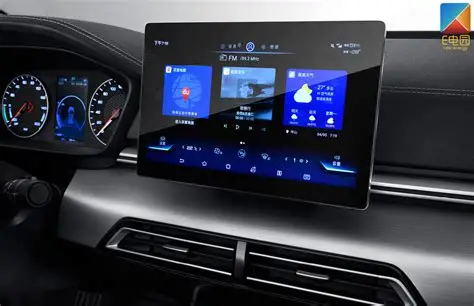
چرا صفحهنمایش لمسی قلب داشبورد مدرن است
وسایل نقلیه مدرن—از برندهای پریمیوم مانند BMW، Mercedes و Audi گرفته تا مدلهای رایج مانند Ford، Toyota و Honda—بهطور فزایندهای به نمایشگرهای لمسی مرکزی وابسته هستند. این رابطها فقط رسانه و ناوبری را کنترل نمیکنند، بلکه تهویه مطبوع، تنظیمات سیستم، تصویر دوربین عقب و حتی عیبیابی خودرو را نیز مدیریت میکنند. وقتی نمایشگر لمسی از کار میافتد، دیگر فقط موسیقی را از دست نمیدهید—بلکه دسترسی کامل به رابط دیجیتال خودروی خود را هم از دست میدهید.
برخلاف صفحهنمایشهای مقاومتی که در سیستمهای ناوبری اولیه استفاده میشدند، واحدهای امروزی به دیجیتایزرهای چندلمسی خازنیوابستهاند—مشابه گوشیهای هوشمند، اما با آستانههای ولتاژ و چیدمانهای فیزیکی متفاوت. این موضوع همچنین باعث میشود در برابر فرسودگی فیزیکی، رطوبت، مواد شیمیایی تمیزکننده و دمای بالا حساستر باشند.
خرابیهای رایج صفحهنمایش لمسی و نحوه تشخیص آنها
1. عدم پاسخگویی لمس
این بدون تردید پرتکرارترین مشکل گزارششده است. روی صفحه ضربه میزنید—و هیچ اتفاقی نمیافتد. گاهی کل پنل هیچ واکنشی ندارد؛ گاهی فقط برخی نواحی دیگر ورودی را تشخیص نمیدهند. این مشکل میتواند ناشی از موارد زیر باشد:
- آسیب فیزیکی به لایه دیجیتایزر
- شل شدن کابل فلت داخل دستگاه
- کثیف یا چرب بودن صفحه که در حساسیت اختلال ایجاد میکند
- کرش نرمافزاری (فریز شدن لایه رابط کاربری)
نکته تشخیصی: یک راهاندازی مجدد اجباری را امتحان کنید (دکمه پاور + کاهش صدا را به مدت 10 ثانیه نگه دارید). اگر با ریاستارت عملکرد بازگردد، احتمالاً مشکل از هنگ نرمافزاری است. اگر نه، بازرسی سختافزاری لازم است.
2. لمس خودکار یا ورودیهای خیالی
آیا دیدهاید که صفحهنمایش شما طوری کار کند که انگار بهصورت تصادفی لمس میشود—بدون اینکه کسی نزدیک آن باشد؟ این مشکل “ghost touch” اغلب به دلیل موارد زیر ایجاد میشود:
- رطوبت گیر افتاده زیر لایه شیشهای
- جدایی بین digitizer و LCD
- تداخل الکترومغناطیسی از سایر قطعات
- داغ شدن بیش از حد صفحهنمایشها هنگام پارک در تابستان
در موارد شدید، دستگاه ممکن است بهخودیخود با مخاطبین تماس بگیرد یا آهنگهای موسیقی را عوض کند.
3. صفحهنمایشهای ترکخورده یا خردشده
پنل شیشهای شکسته اغلب واضح است—اما حتی ترکهای جزئی هم میتوانند دقت لمس را مختل کنند. برخی شکستگیهای مویی روی نمایشگر تأثیری ندارند، اما باعث میشوند بخشی از صفحه بیپاسخ بماند یا اثرات “dragging touch” ایجاد شود.
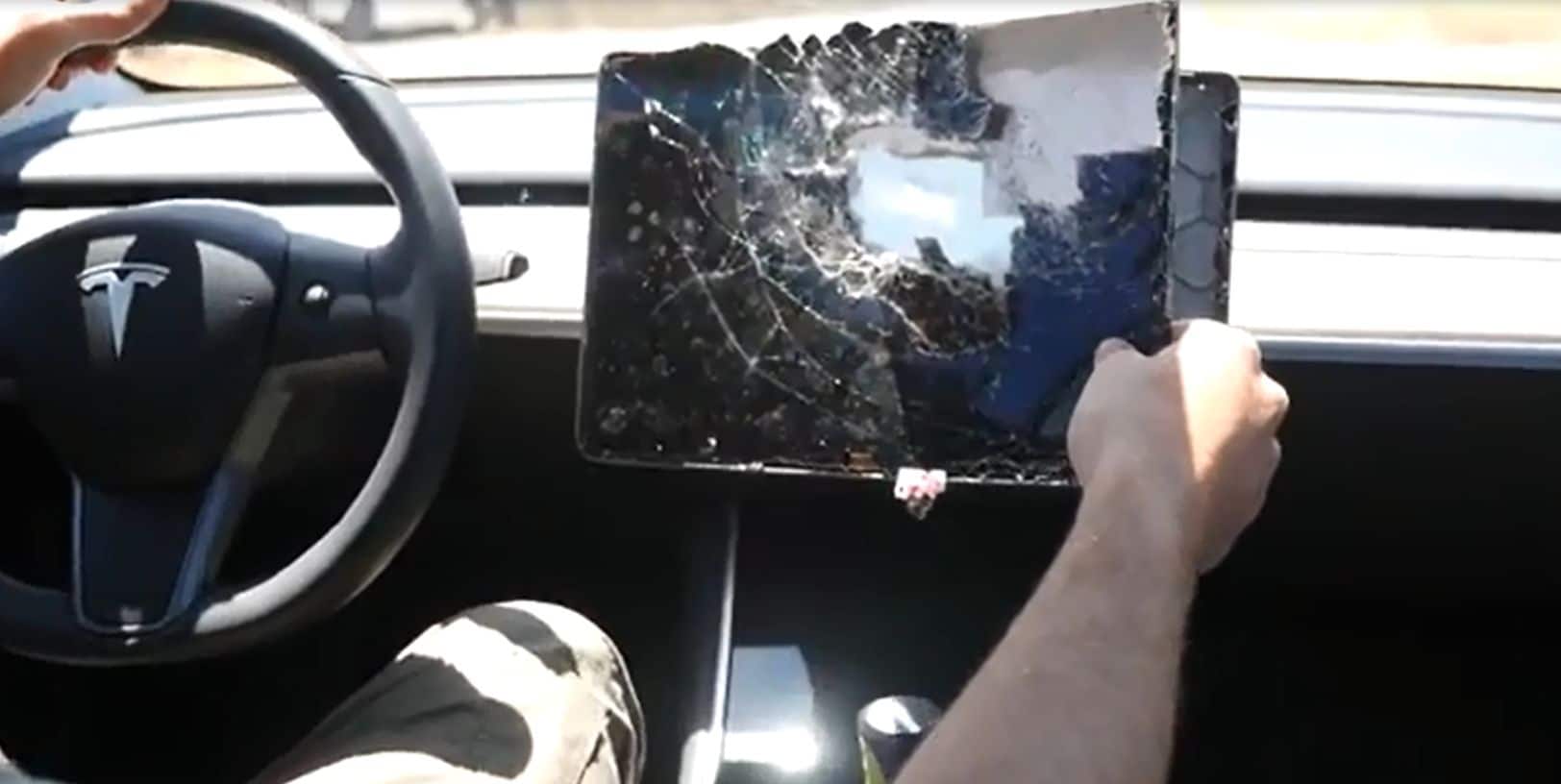
مهم: بیشتر صفحهنمایشهای لمسی خودرو به LCD چسبانده نشدهاند—بنابراین میتوانید فقط لایه بالایی (digitizer) را بهجای کل دستگاه تعویض کنید و صدها دلار صرفهجویی داشته باشید.
4. پرش تصویر یا نواحی سیاه در صفحه
اگر هنگام عبور از دستاندازها صفحهنمایش شما پرش میکند یا لکههای سیاه نشان میدهد، ممکن است مشکل از کانکتور یا خرابی LCD باشد. اما قبل از اینکه آن را از کارافتاده بدانید، بررسی کنید:
- آیا کابلها بهدرستی در جای خود قرار گرفتهاند؟
- آیا دستگاه در معرض رطوبت یا رطوبت زیاد قرار گرفته است؟
- آیا خودرو برای مدت طولانی زیر آفتاب پارک شده است؟
5. نواحی لمسی ناهماهنگ یا گیرکرده
در این حالت، ورودی لمس ثبت میشود—اما در مکان اشتباه. روی “Music” ضربه میزنید و “Settings” باز میشود. این نشان میدهد که یکی از موارد زیر وجود دارد:
- یک لایه کالیبراسیون خراب
- عدم تطابق بین دیجیتایزر و firmware سیستم
- تعویض نادرست صفحهنمایش با استفاده از پنل لمسی اشتباه
کالیبراسیون مجدد در هدیونیتهای ارزانقیمت بهندرت گزینهای مناسب است. معمولاً راهحل، تعویض است.
مشکلات نرمافزاری در برابر سختافزاری: چگونه تفاوت را تشخیص دهیم
- آیا راهاندازی مجدد مشکل را موقتاً برطرف میکند؟ → احتمالاً نرمافزاری.
- آیا لمس فقط بعد از داغ شدن خودرو از کار میافتد؟ → مشکل سختافزاری یا کابلِ حساس به گرما.
- آیا نمایشگر و نور پسزمینه همچنان کار میکنند؟ → فقط لایه لمسی، نه LCD.
- آیا دستگاه شما روی لوگوی بوت گیر کرده است؟ → خرابی Firmware یا حافظه NAND، نه مربوط به digitizer.
دستورالعمل ریست سخت (واحدهای Android عمومی)
- سوئیچ احتراق را کاملاً خاموش کنید
- دکمه Power + Volume Down را همزمان به مدت 10 تا 15 ثانیه نگه دارید
- دستگاه باید راهاندازی مجدد شود؛ بررسی کنید آیا لمس بهطور موقت برمیگردد یا نه
- اگر مشکل ادامه داشت، به بازرسی فیزیکی یا تعویض ادامه دهید
هنوز مطمئن نیستید؟ یک درخواست تشخیص ثبت کنید
در FixMyDash, ما ارائه میدهیم تشخیص از راه دور رایگان برای بیشتر یونیتهای Android. کافی است عکسهای صفحهنمایش خود را برای ما ارسال کنید، مشکل را توضیح دهید و مدل خودرو + نسخه هد یونیت را هم ذکر کنید.
📩 آپلود عکسها و درخواست تشخیصچگونه صفحهنمایش لمسی سیستم صوتی اندروید خودرو خود را تعویض کنید: راهنمای گامبهگام
🧰 ابزارها و مواد موردنیاز شما
- ابزارهای اهرم پلاستیکی (برای جلوگیری از خط و خش روی داشبورد)
- پیچگوشتی چهارسو کوچک
- موچین یا اسپاجر برای کانکتورها
- سشوار یا تفنگ حرارتی (اختیاری، برای صفحهنمایشهای چسبی)
- دستکش آنتیاستاتیک یا بند مچی اتصال به زمین (توصیه میشود)
- دیجیتایزر جدید جایگزین شما (سازگار تأییدشده)
اگر یک کیت ابزار ندارید، میتوانید مجموعههای باز کردن همهکاره را آنلاین یا از طریق Ikagoo (premium) یا CarMP5.com (اقتصادی).
📦 چه نوع صفحهنمایشی را جایگزین میکنید؟
- فقط دیجیتایزر: لایه لمسی شیشهای (رایجترین)
- مجموعه دیجیتایزر + LCD: گرانتر، لازم است اگر خود نمایشگر از کار افتاده یا چشمک میزند
- اندازه صفحه: 7″، 9″، 10.1″، 11.8″، یا 13.3″
- نوع کانکتور: نوار 6-pin, 10-pin, یا 12-pin
- نوع برد: FYT، Topway، YF Digital و غیره.
🔧 دستورالعمل تعویض صفحهنمایش لمسی
- وسیله نقلیه را خاموش کنید و باتری خودرو را جدا کنید تا از اتصال کوتاه جلوگیری شود.
- تزئینات داشبورد را با ابزارهای پلاستیکی بردارید. برای جلوگیری از آسیب به گیرهها، با احتیاط عمل کنید.
- واحد اصلی Android را باز کنید (معمولاً با 4 پیچ نگه داشته میشود).
- همه کابلها را جدا کنید از پشت (CANBUS, USB, GPS, power, RCA).
- واحد را روی یک سطح کار نرم قرار دهید. قاب جلویی یا براکت نمایشگر را با استفاده از پیچگوشتی بردارید.
- کانکتور روبان صفحه لمسی را شناسایی کنید (اغلب یک کابل تخت طلایی است که به برد اصلی متصل شده است).
- کانکتور ZIF را باز کنید و کابل را جدا کنید. با دقت وقت بگذارید—این قطعات شکننده هستند!
- بهآرامی صفحهنمایش لمسی شکسته را جدا کنید. اگر چسبخورده است، لبهها را به مدت 30 ثانیه با سشوار گرم کنید.
- دیجیتایزر جدید را تراز کرده و نصب کنید. مطمئن شوید که کاملاً همسطح با قاب قرار میگیرد.
- فلت را دوباره وصل کنید, ، کانکتور را قفل کنید، و پیش از مونتاژ نهایی، صفحهنمایش را تست کنید.
- واحد اصلی را دوباره سرهم کنید و آن را دوباره داخل داشبورد قرار دهید.
- باتری خود را دوباره وصل کنید, ، دستگاه را روشن کنید، و از عملکرد کامل لمس اطمینان حاصل کنید.
مراقبت پس از نصب: صفحهنمایش لمسی جدید خود را مانند یک حرفهای نگهداری کنید
- یک محافظ صفحه نصب کنید: از محافظهای ضدبازتاب یا شیشه سکوریت برای مقاومت در برابر خطوخش و کاهش لکهها استفاده کنید.
- هوشمندانه پارک کنید: در صورت امکان از نور مستقیم خورشید دوری کنید. در آبوهوای گرم از سایهبان شیشه جلو استفاده کنید.
- دستمالهای میکروفایبر را در خودرو نگه دارید: صفحهنمایش را هر هفته با دستمالهای خشک یا کمی نمدار تمیز کنید.
- از اشیای نوکتیز دوری کنید: ناخنها، قلمهای لمسی یا کلیدهای خودرو میتوانند بهطور دائمی به دیجیتایزر آسیب بزنند.
- هرگز مایعات را مستقیماً اسپری نکنید: همیشه مایع تمیزکننده را روی دستمال بزنید، نه روی صفحهنمایش.
- بهروزرسانیهای فریمور را بررسی کنید: برخی مشکلات ghost touch با بهروزرسانی سیستمعامل دستگاه شما برطرف میشوند.
سوالات متداول
1. آیا میتوانم فقط صفحهنمایش لمسی را تعویض کنم و نه کل دستگاه را؟
بله، اگر LCD و برد سالم باشند. میتوانید فقط لایه دیجیتایزر را تعویض کنید.
2. تفاوت بین دیجیتایزر و LCD چیست؟
دیجیتایزر لایه شیشهای حساس به لمس است؛ LCD تصاویر را نمایش میدهد. بیشتر کاربران فقط به یک دیجیتایزر جدید نیاز دارند.
3. اندازه صفحه لمسی من چقدر است؟
قطر مورب ناحیه قابلمشاهده صفحه را اندازه بگیرید، بدون در نظر گرفتن قاب. اندازههای رایج شامل 7”، 10.1” و 11.8” هستند.
4. آیا همه صفحهنمایشهای Android از یک کانکتور استفاده میکنند؟
خیر. کانکتورها بسته به نوع برد و تعداد پینها (6، 10، 12 و غیره) متفاوت هستند. همیشه قبل از سفارش تأیید کنید.
5. آیا میتوانم صفحهنمایش خود را با دستمالهای الکلی تمیز کنم؟
خیر. الکل پوشش خازنی را خراب میکند. فقط از مایع ایمن برای صفحهنمایش و میکروفایبر استفاده کنید.
6. از کجا بفهمم صفحهنمایش من سازگار است؟
برچسب صفحهنمایش، کانکتور نواری را بررسی کنید، یا برای دریافت کمک عکسها را به پشتیبانی FixMyDash ارسال کنید.
7. علت لمسهای خودبهخودی چیست؟
گرما، رطوبت زیر صفحهنمایش، یا جدا شدن دیجیتایزر از LCD. اغلب با تمیزکاری قابل رفع است و گاهی نیاز به تعویض دارد.
8. آیا ارسال بینالمللی ارائه میدهید؟
بله. ما با رهگیری و گارانتی به US، Canada، UK، EU، Australia و بیشتر نقاط Asia ارسال میکنیم.
9. آیا میتوانم صفحهنمایش 10.1” خود را به 11.8” ارتقا دهم؟
فقط در صورتی که داشبورد و یونیت اصلی شما از این اندازه پشتیبانی کنند. برخی مدلها حاشیههای بزرگتر با همان برد داخلی ارائه میدهند.
10. میانگین عمر یک نمایشگر لمسی خودرو چقدر است؟
با نگهداری مناسب، 3–5 سال رایج است. گرمای بیش از حد یا استفاده نادرست میتواند این مدت را بهطور چشمگیری کاهش دهد.
چرا FixMyDash را انتخاب کنید؟
- ✅ بیش از 100 مدل نمایشگر لمسی در انبار
- ✅ بررسی رایگان سازگاری—عکس یا اطلاعات خودرو را ارسال کنید
- ✅ ارسال با رهگیری به سراسر جهان
- ✅ پاسخ پشتیبانی فنی 24-hour
- ✅ مورد اعتماد هزاران مشتری در سراسر جهان
خرید هد یونیتهای اندروید پریمیوم | مدلهای اقتصادی را پیدا کنید

 English
  Русский
  العربية
  Español
  Türkçe
  Português
  Français
  O‘zbekcha
  Қазақ тілі
  Українська
  فارسی
فارسی  Kurdish (Kurmanji)
  Italiano
  Deutsch