



FixMyDash – راهنمای ارتقای سیستم اندروید خودرو
این راهنمای جامع، دستورالعملهای گامبهگام برای ارتقای دستگاه پخش خودروی Android شما (TS10, TS8, یا T3) با استفاده از یک فلش USB ارائه میدهد.
آموزش ارتقای سیستم TS10
1. بررسی نسخه سیستم
به تنظیمات > درباره بروید و تأیید کنید که نسخه سیستم شما با TS10 شروع میشود. این کار تضمین میکند که میانافزار (firmware) درست را دانلود میکنید.
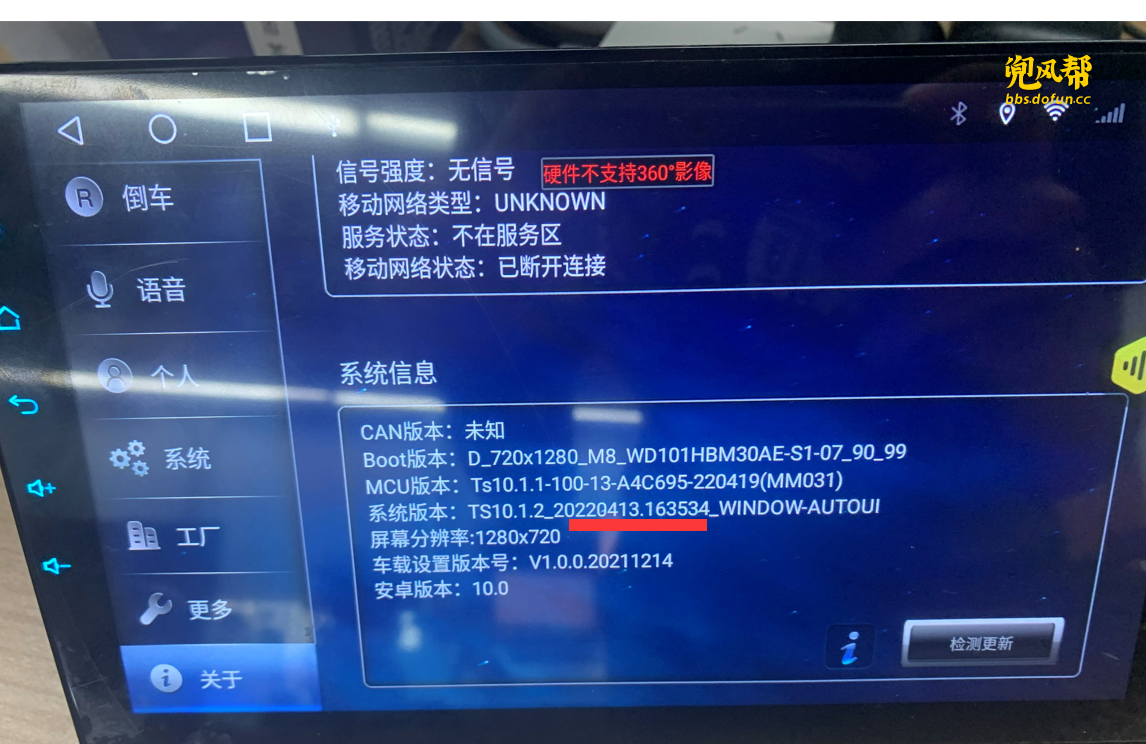
2. فلش USB را وارد کنید
یک فلش USB FAT32-formatted آماده کنید، فایلهای استخراجشده میانافزار را در دایرکتوری ریشه کپی کنید و آن را به دستگاه اصلی خود وصل کنید.
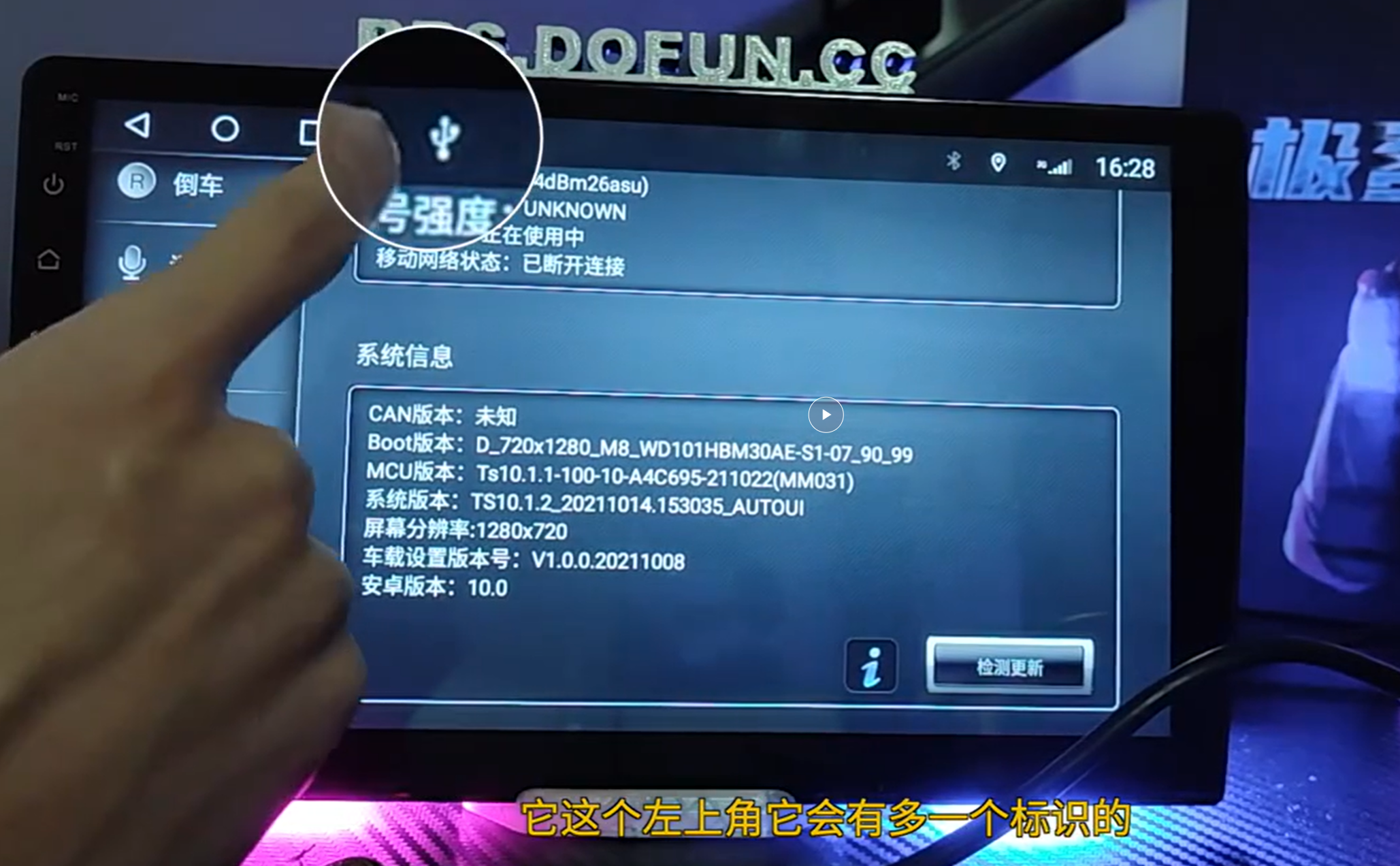
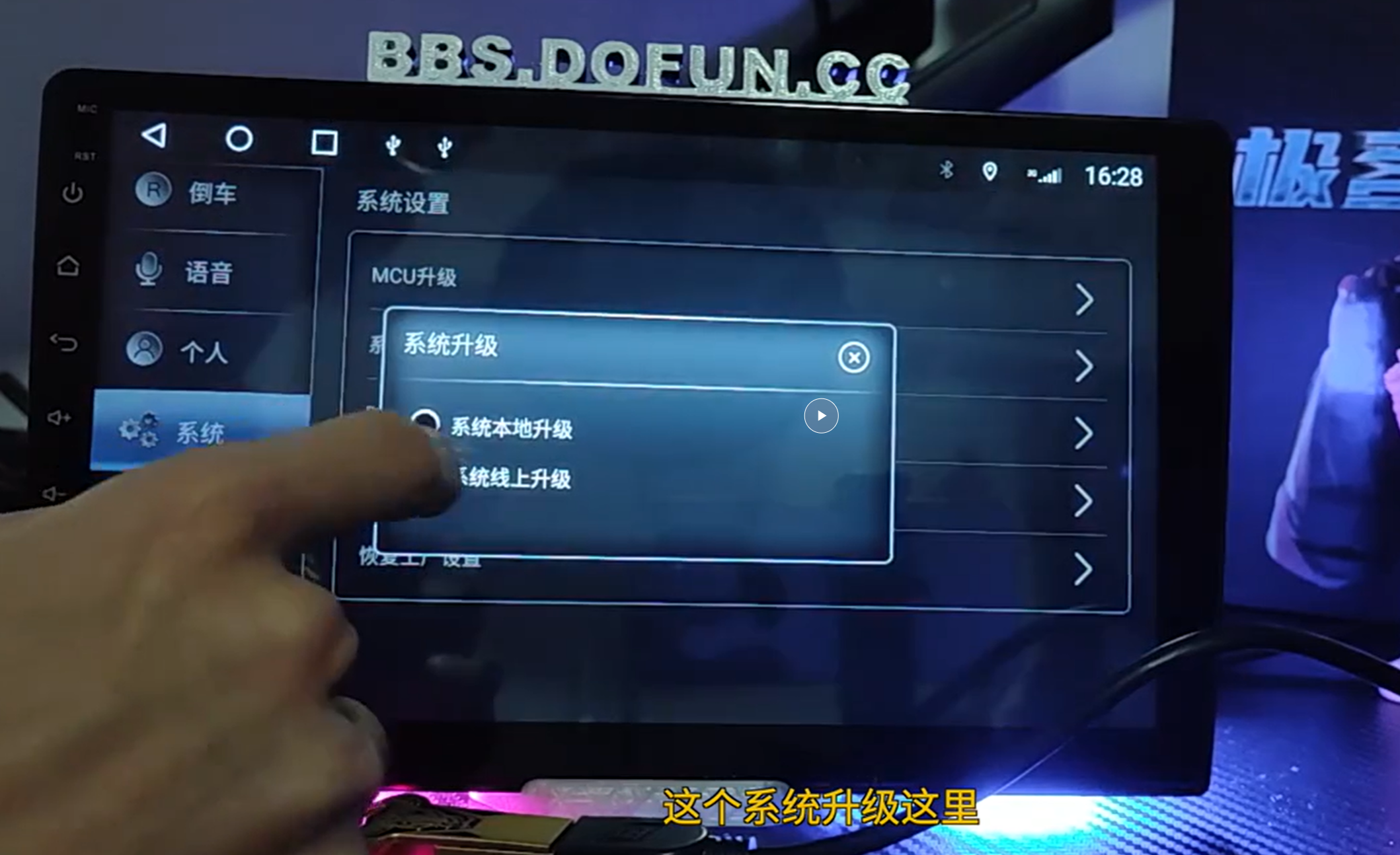
3. رفتن به منوی ارتقا
به تنظیمات > سیستم > بهروزرسانی سیستم بروید و برای شروع نصب، ارتقای USB را انتخاب کنید.
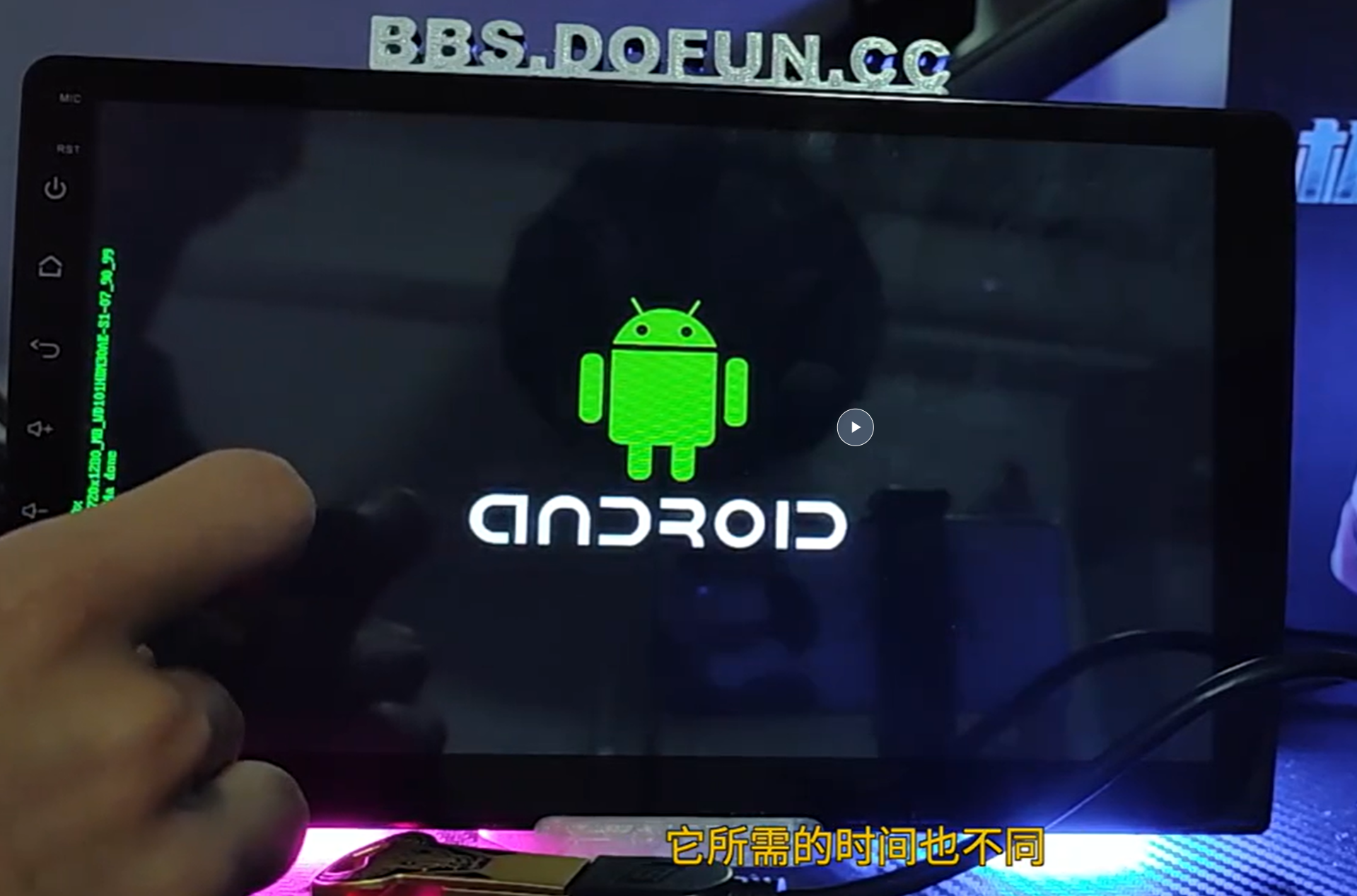
4. ارتقا در حال انجام است
سیستم هنگام بارگذاری هر فایل میانافزار، متن سبز نمایش میدهد. در طول این فرایند دستگاه را خاموش نکنید.
5. ارتقای کامل شد
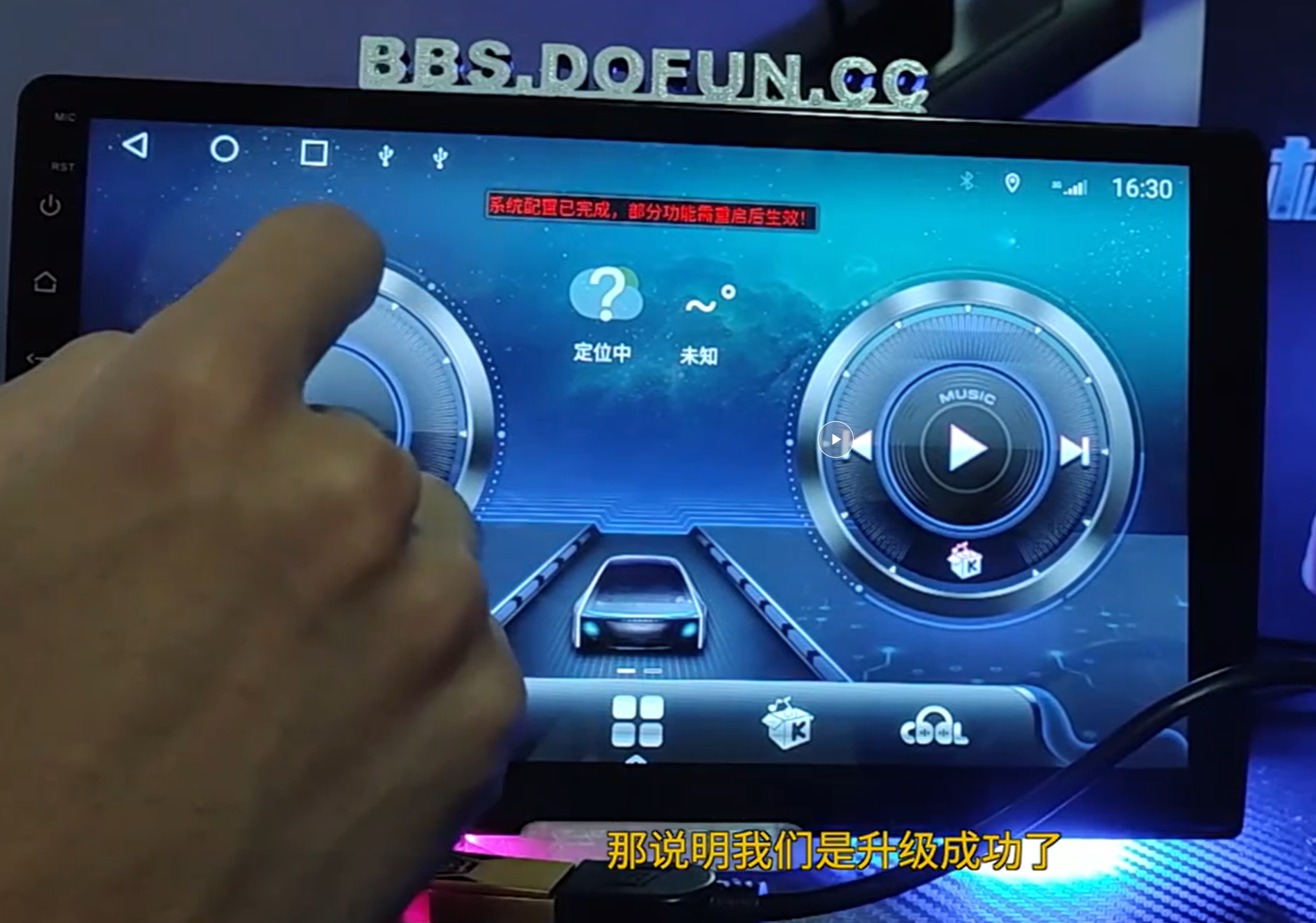
پس از تکمیل ارتقا، سیستم برای اعمال تغییرات، راهاندازی مجدد را درخواست میکند.
6. تأیید نسخه جدید
پس از راهاندازی مجدد، دوباره به Settings > About بروید تا بررسی کنید نسخه سیستم تغییر کرده است.

TS8 آموزش ارتقای سیستم
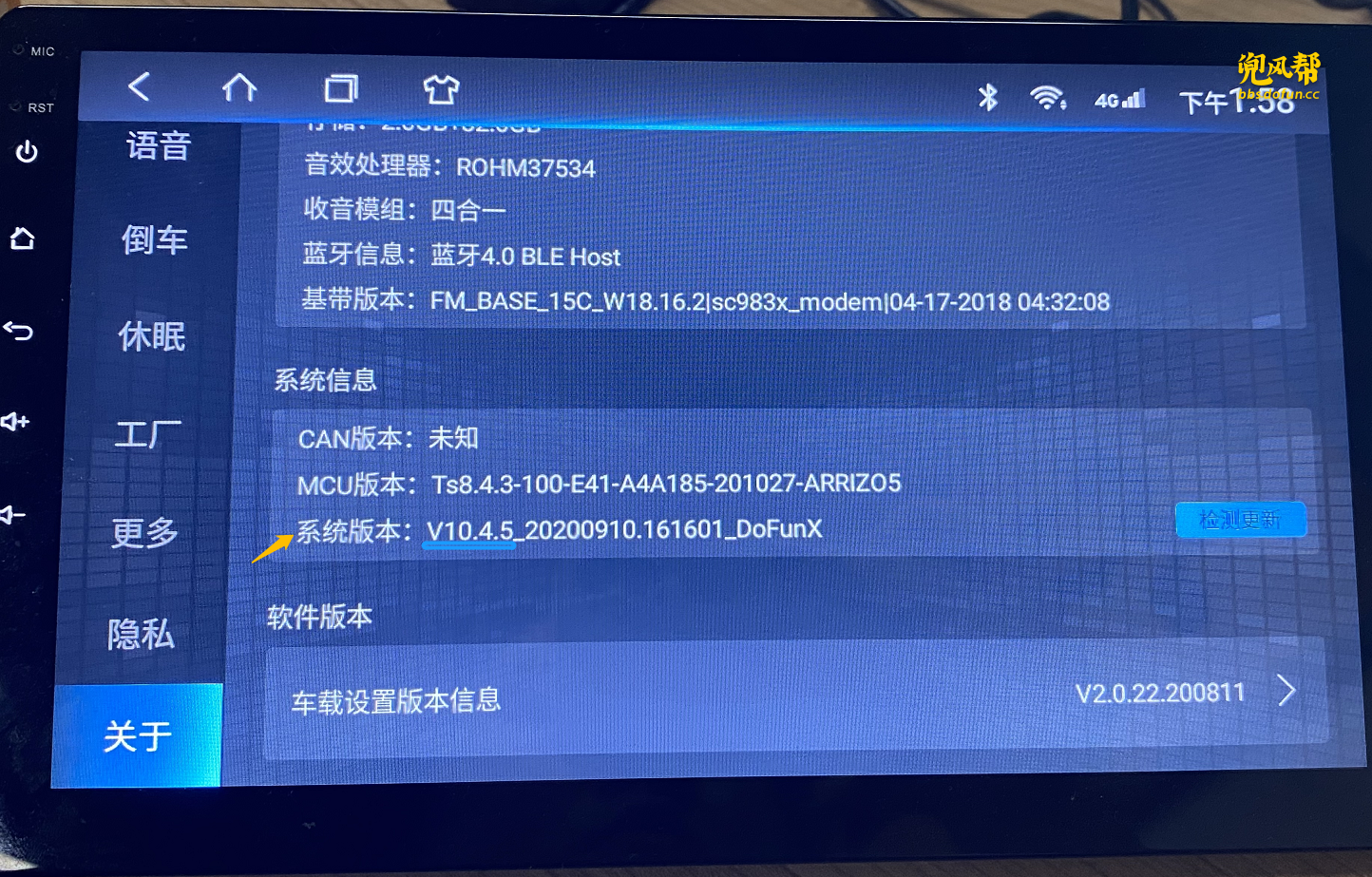
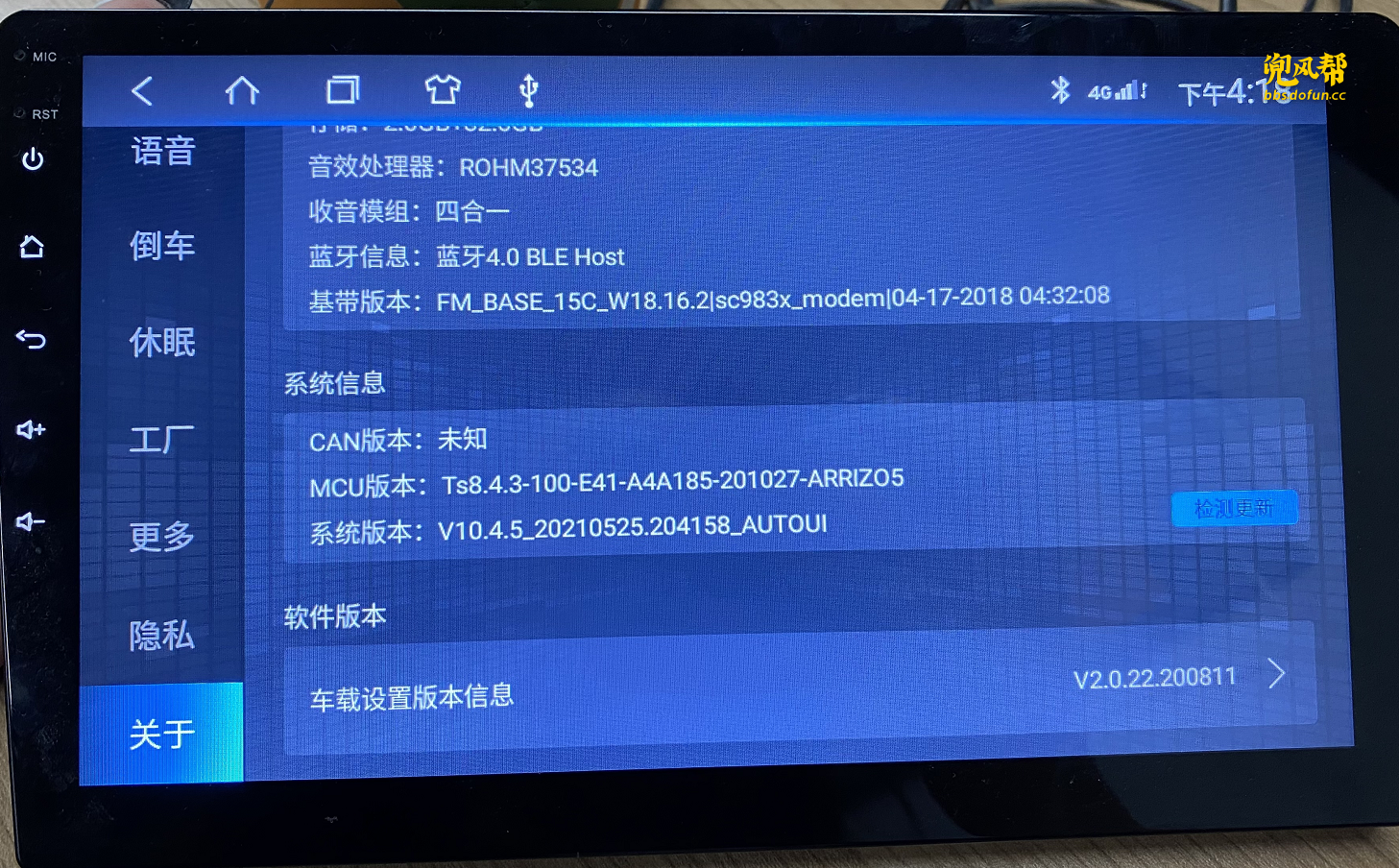
1. بررسی نسخه سیستم
به Settings > About بروید تا تأیید کنید که دستگاه شما از پلتفرم TS8 استفاده میکند و پیشوند نسخه firmware را یادداشت کنید (مثلاً V10.4.5).
2. فلش USB را وارد کنید
یک درایو USB را به FAT32 فرمت کنید، فایلهای firmware را در دایرکتوری ریشه کپی کنید و آن را به پورت USB وصل کنید.
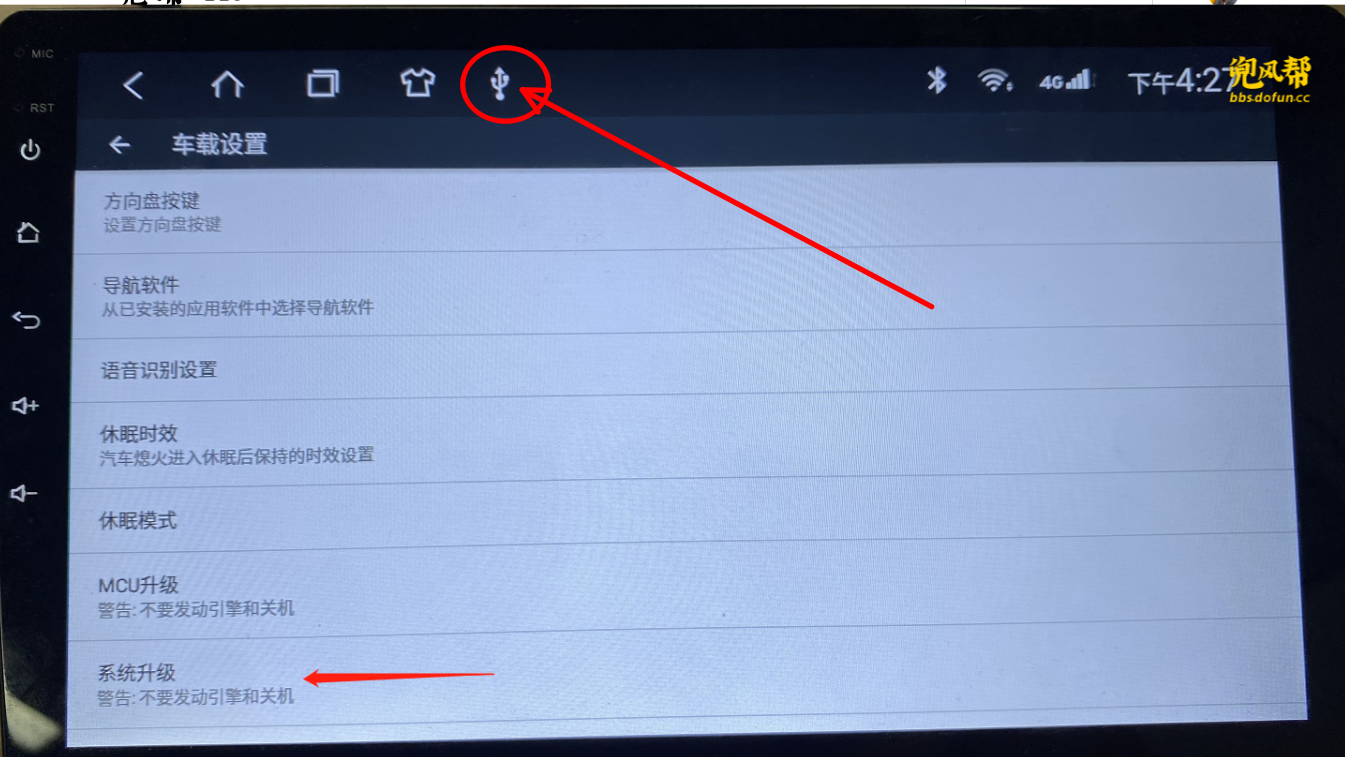
3. رفتن به منوی ارتقا
به Settings > More > Car Settings > System Upgrade بروید. سپس USB device را برای ادامه انتخاب کنید.
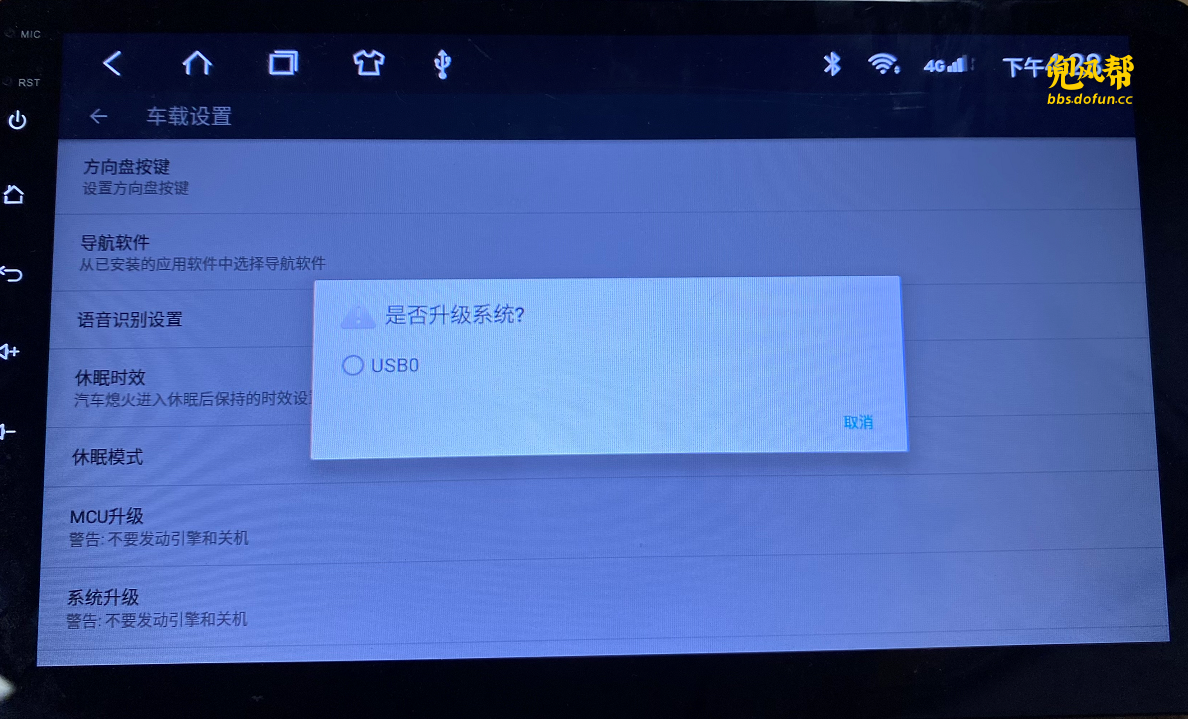
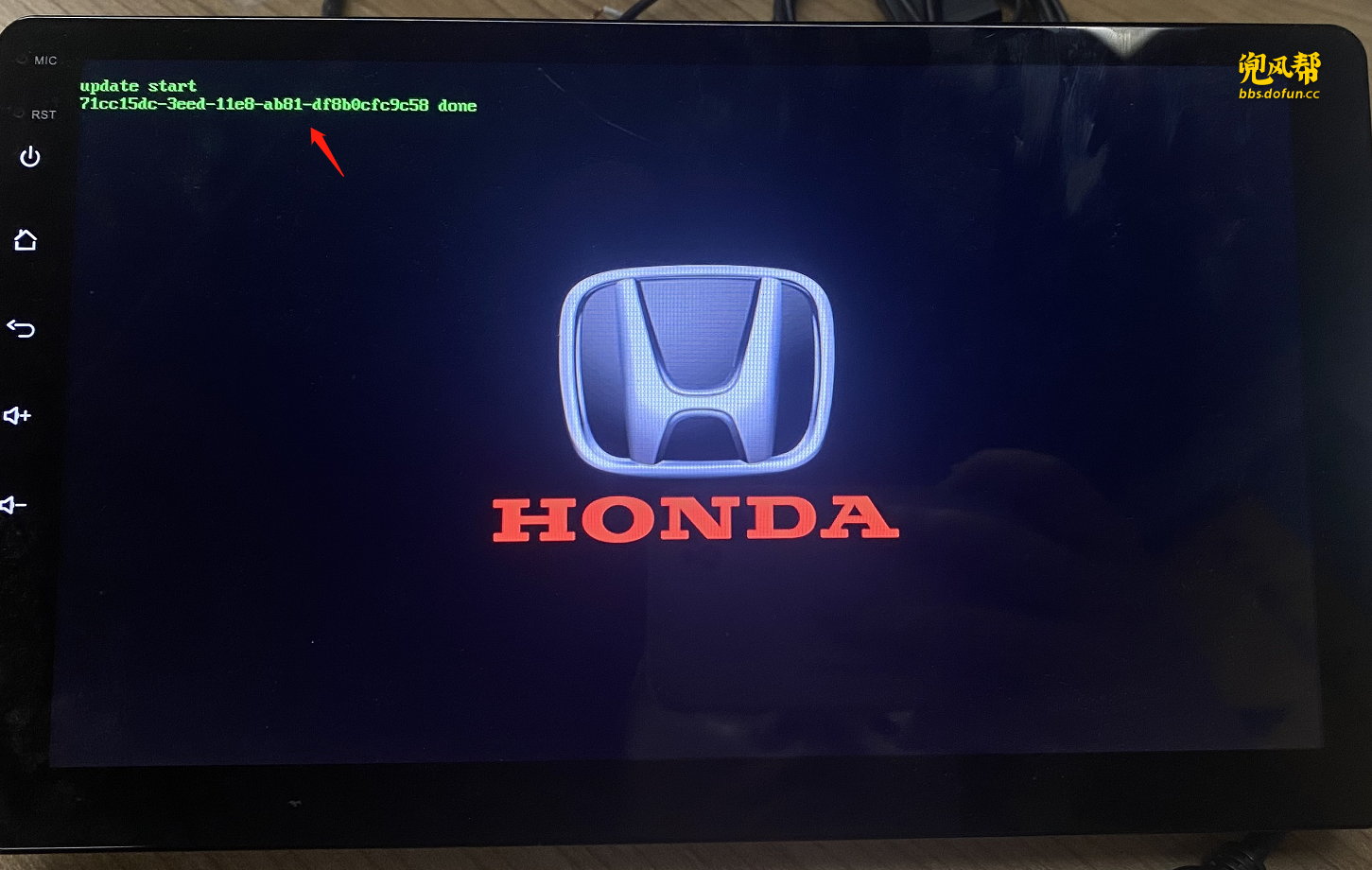
4. ارتقا در حال انجام است
شما خطوط متنی سبزرنگی را خواهید دید که روی صفحه در حال بارگذاری هستند. هر فایل firmware وضعیت مربوطه را نمایش خواهد داد.
5. نسخه جدید را تأیید کنید
پس از راهاندازی مجدد، به Settings > About بروید و بررسی کنید آیا نسخه سیستم بهروزرسانی شده است یا خیر.
آموزش ارتقاء سیستم T3
1. بررسی نسخه سیستم
به Settings > About بروید تا نسخه سیستم و فریمور T3 خود را تأیید کنید (مثلاً، V6.4.4).

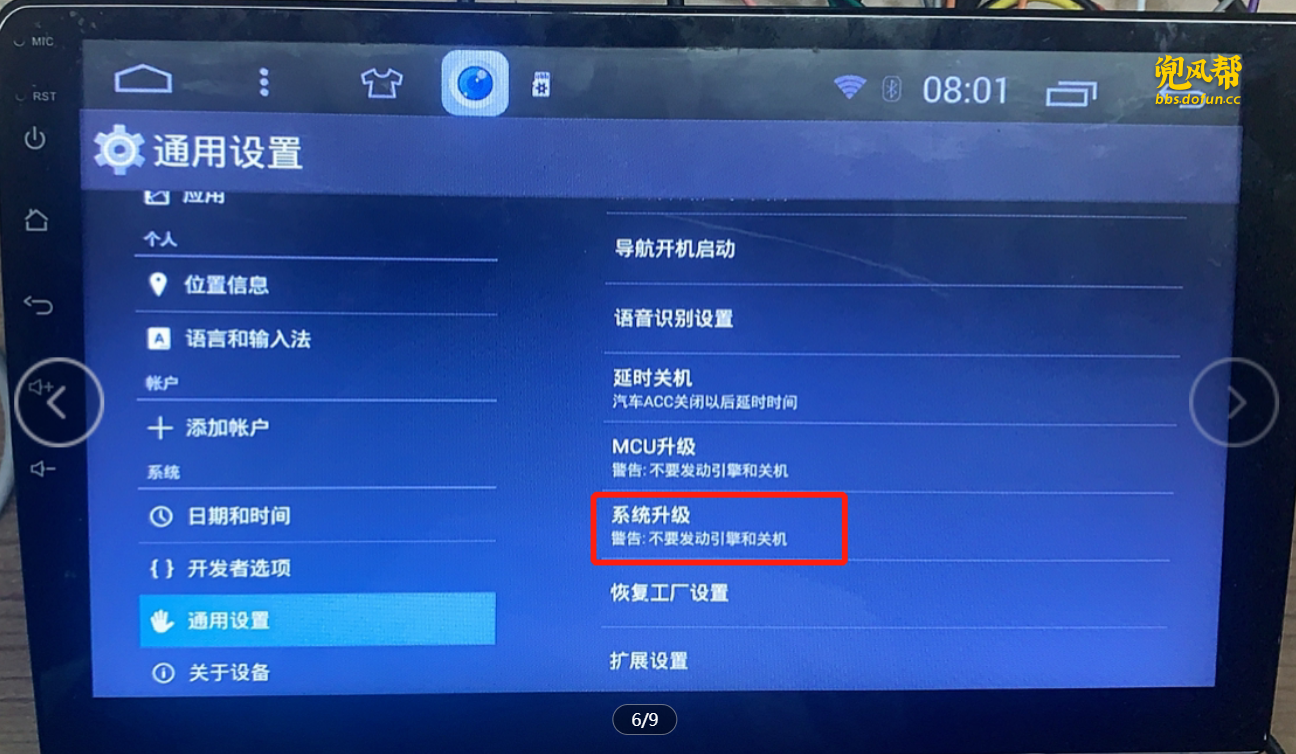
2. به منوی ارتقاء بروید
به Settings > General Settings > System Upgrade بروید.

3. فلش USB را وارد کنید
یک USB آمادهشده شامل فایلهای فریمور را به واحد اصلی وصل کنید. دستگاه آن را شناسایی کرده و ارتقاء را آغاز میکند.
4. ارتقا در حال انجام است
حروف سبز هنگام پردازش فریمور ظاهر میشوند. تا زمانی که سیستم درخواست راهاندازی مجدد کند صبر کنید.

5. نسخه جدید را تأیید کنید
پس از راهاندازی مجدد سیستم، به Settings > About بروید و تأیید کنید که نسخه تغییر کرده است.

 English
  Русский
  العربية
  Español
  Türkçe
  Português
  Français
  O‘zbekcha
  Қазақ тілі
  Українська
  فارسی
فارسی  Kurdish (Kurmanji)
  Italiano
  Deutsch